
- −60,02%


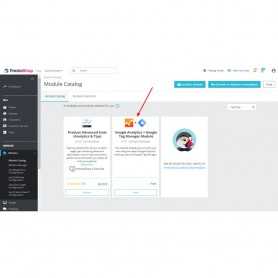
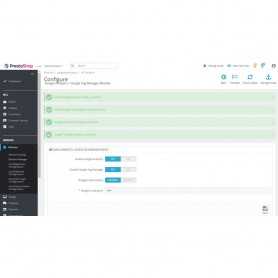



Aktivera Google Analytics + Google Tag Manager på alla sidor utan att spåra dina egna besök. Du kan utesluta alla inloggade användare samt ignorera en enhet helt genom att ställa in en cookie.
Aktivera Google Analytics + Google Tag Manager på alla sidor utan att spåra dina egna besök. Du kan utesluta alla inloggade användare samt ignorera en enhet helt genom att ställa in en cookie.
- Kund-, gäst- och besökarspårning.
- Orderspårning - se statistik för varje order för att se vilken kundorder som genererar mest trafik.
- CMS Tracking - se statistik för Prestashop inläggstyper för att ta reda på vilka sektioner som presterar bäst.
Category Tracking - se statistik för dina Prestashop-kategorier för att ta reda på vilka delar av dina webbplatser som är mest populära.
Funktioner
•
- Taggar Spårning - se statistik för dina Prestashop-taggar för att ta reda på vilka taggar som är mest populära.
- SEO Score Tracking - se statistik för din SEO-poäng och se hur det påverkar din trafik.
- Spårning av fokusnyckelord - se statistik för fokusnyckelord och se hur det korrelerar med din trafik.
- Spårning av inloggade användare - se Prestashop-statistik för hur många procent av dina användare som är inloggade.
- User ID Tracking - se statistik för varje enskild inloggad användares aktivitet genom User ID anpassad dimension - bra för e-handel och medlemssajter.
- Spårning av publicerad tid - spåra resultatet för dina inlägg baserat på deras publicerade tid i Google Analytics.
- Kund-, gäst- och besökarspårning
Skapa ett Google Analytics-konto
Skapa ett Google Analytics-konto och gå till modulen konfigurera och spara det och automotice e workingLike Google Tag Manager, kommer du att vilja skapa ett Google Analytics-konto genom att registrera dig på GA-sidan.
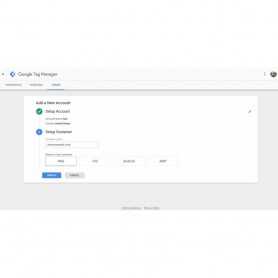
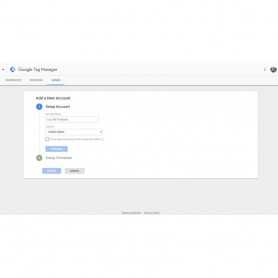
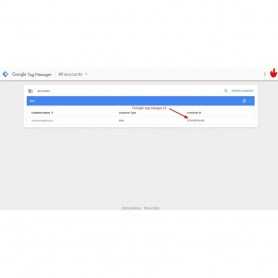
Konfigurera Google Tag ManagerNu när vi är redo att lägga till Google Analytics är nästa steg att konfigurera Google Tag Manager.Besök Google Tag Manager-webbplatsen och registrera dig med samma Google-konto som du använde med Google Analytics.Efter inloggning kommer du till sidan Lägg till nytt konto. Ange ett namn för ditt konto och klicka på knappen Fortsätt. Nu måste du lägga till en container till ditt konto. En container kan vara en webbplats eller en app på iOS- eller Android-plattformar. I det här fallet kommer vi att använda webben. Du kan använda din webbplats domän för containernamnet. Du kan lägga till flera behållare för varje konto. När du är klar klickar du på knappen Skapa för att fortsätta. Google Tag Manager kommer nu att skapa ditt konto med behållaren, och du kommer att se din behållare instrumentpanel. Det skulle se ut ungefär så här: Nu är ditt Google Tag Manager-konto klart, så nästa steg är att lägga till en ny tagg. Du kan göra detta genom att klicka på Skapa ny tagg. Först måste du välja en taggprodukt. För närvarande finns det 20+ integrationsmallar tillgängliga. Vi kommer att välja Google Analytics för tillfället, men du kan alltid lägga till fler taggar och välja olika produkter efter dina behov. Du kan även klicka på anpassad HTML för att lägga till andra anpassade kodavsnitt.
➤ Logga in Admin Panel / Back-Office
➤ Gå till menyn: Back-Office >> Moduler
➤ Lägg till ny modul
➤ Ladda upp zip-fil
➤ Installera och konfigurera
 Sale
Sale Custom Background Changer är ett enkelt sätt att ändra separat bakgrundsfärg eller bild för...

Denna modul för PrestaShop låter dig skapa och skicka dina egna nyhetsbrev med olika produkter...

MailChimp Sync för Prestashop kunder och nyhetsbrev abonnenter . Automatiskt prenumerera...
 Sale
Sale Komprimera produktbilder automatiskt och använd avancerade JS/CSS-minifieringsalternativ för...
 Sale
Sale Både www.example.com och example.com fungerar på dina shop urls. och multipal shop fungerar...


Klarna Checkout är en komplett lösning för onlinekassor som är utformad för att öka...
 Sale
Sale PageSpeed: cachning av webbläsare Laddningstiderna för sidor kan förbättras avsevärt om man...
 Sale
Sale Lättanvänd PrestaShop banner manager gör att du kan visa banners för produktlistor på produkt-...
Sidans laddningstid kan förbättras avsevärt genom att be besökarna att spara och återanvända...
 Sale
Sale Fixa Servera statiskt innehåll från en Cookieless-domän och...

Visa användarens nyligen visade produkter på startsidan Produktsida längst ner och varje sida...
 New
New  Sale
Sale Google Language Translator är den bästa PrestaShop-översättningsmodulen som finns tillgänglig...
 Sale
Sale Top Banner-modulen gör det enkelt att visa en enkel banner eller bar med meddelanden om...

Newsletter Popup är en kraftfull och flexibel modul för att skapa lightbox-popups som hjälper...
Aktivera Google Analytics + Google Tag Manager på alla sidor utan att spåra dina egna besök. Du kan utesluta alla inloggade användare samt ignorera en enhet helt genom att ställa in en cookie.